
天文通星图怎么用?找星、辨方向与观测规划
从确认地点和时间开始,学会用天文通星图搜索天体、读懂方位与高度、使用 AR 对照星空,并通过地平线模拟和设备取景框规划观测与构图。
抬头看到一颗亮星,怎样知道它叫什么?想看月亮或某个星座,又该朝哪里找?天文通星图可以按观测地点和时间模拟天空,帮助你把屏幕里的天体与眼前的星空对应起来。
第一次使用,可以先完成一件小事:找到一个目标,确认它在什么方向、离地平线多高,再抬头对照。 熟悉之后,再用时间控制和设备取景框安排观测、比较构图。
先把地点和时间对上
打开天文通 App,点底部“天空”,再点天空模拟卡片上的“星图”。本文使用新版“天文通星图”,如果界面差别很大,可在 App 设置的“星图模式”中检查是否仍在使用旧版。
点底部的滑杆样式“设置”按钮,面板右上角会显示观测坐标。点坐标可以更改地点,也可以直接输入经纬度。提前看郊外的天空时,用目的地;站在户外认星时,确认这里对应你所在的位置。
再看底部显示的日期和时间。白天首次进入时,开场可能带你预览今晚;之前也可能停留在某个模拟时刻。现场对星前,打开时间控制,点“此刻”,回到当前时间。
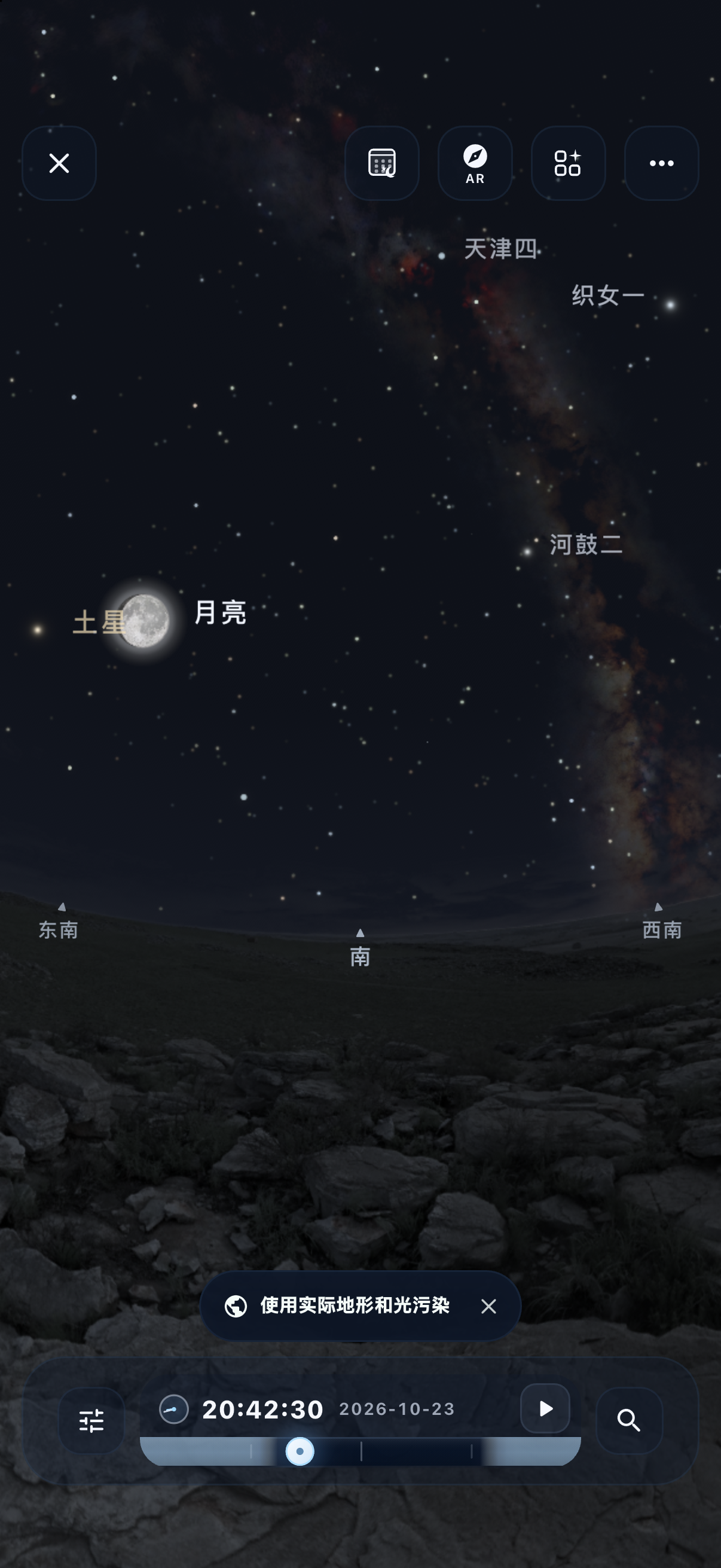
不开 AR 时,可以拖动天空改变朝向,用双指缩放,或点右侧的加减按钮调整视野。先保持较大的视野,找到地平线、方向字样和几颗亮星,再逐渐放大,比一开始就放到很近更容易辨认。
搜索一个目标,读懂方向和高度
点底部的放大镜,打开“搜索天体”。可以搜索行星、恒星、星座和深空目标,也可以从分类里浏览。刚开始适合找月亮或熟悉的亮星,知道目标名称后,再尝试其他天体。
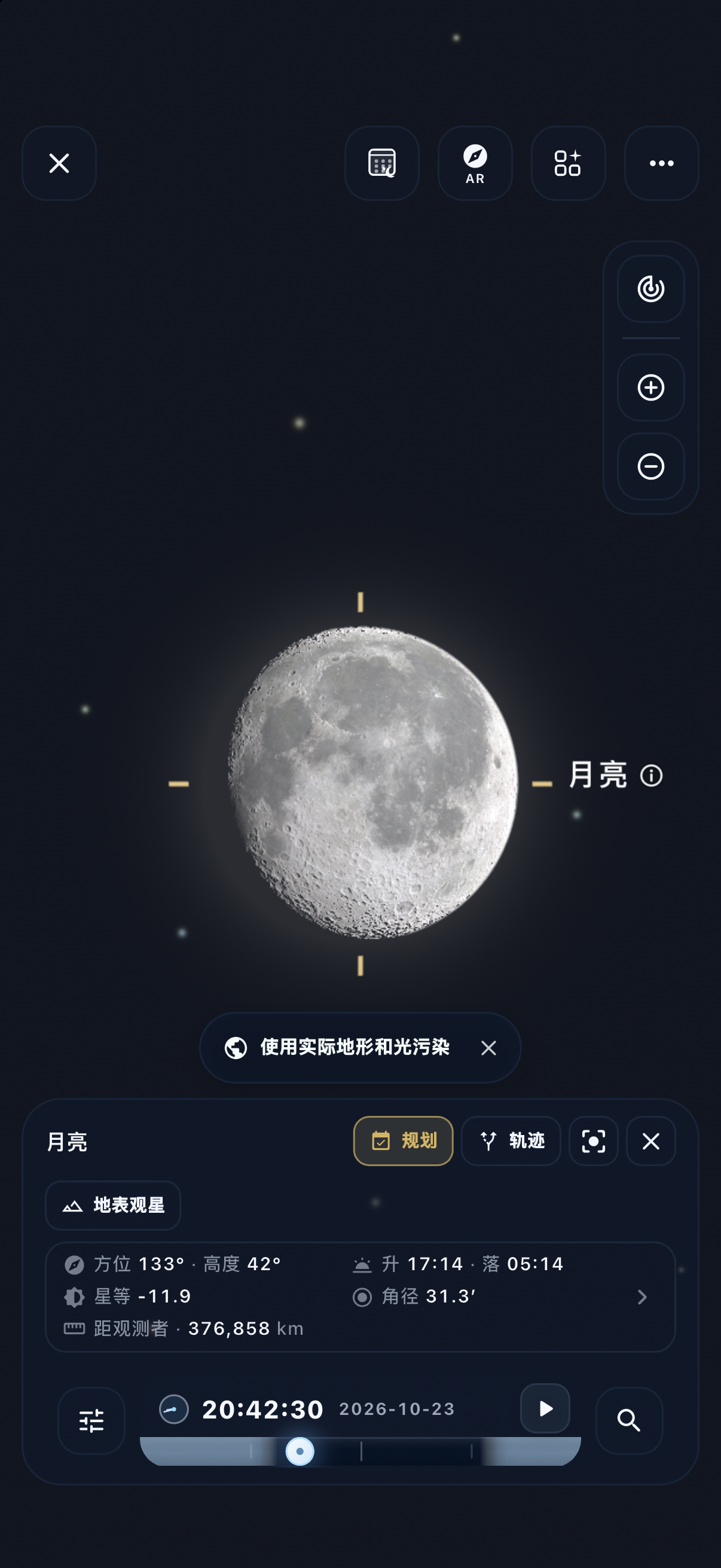
选中搜索结果,或直接点星图中的天体,底部会出现目标信息卡。先读“方位”和“高度”,比一开始研究所有参数更实用。
| 信息 | 怎样用来找星 |
|---|---|
| 方位 | 告诉你朝哪里看。北约为 0°,东为 90°,南为 180°,西为 270° |
| 高度 | 表示目标离地平线多高。0° 在地平线,90° 在头顶,负数表示仍在地平线下 |
| 升、落 | 用来判断目标何时升起、何时落下,要与星图里的地点和日期一起读 |
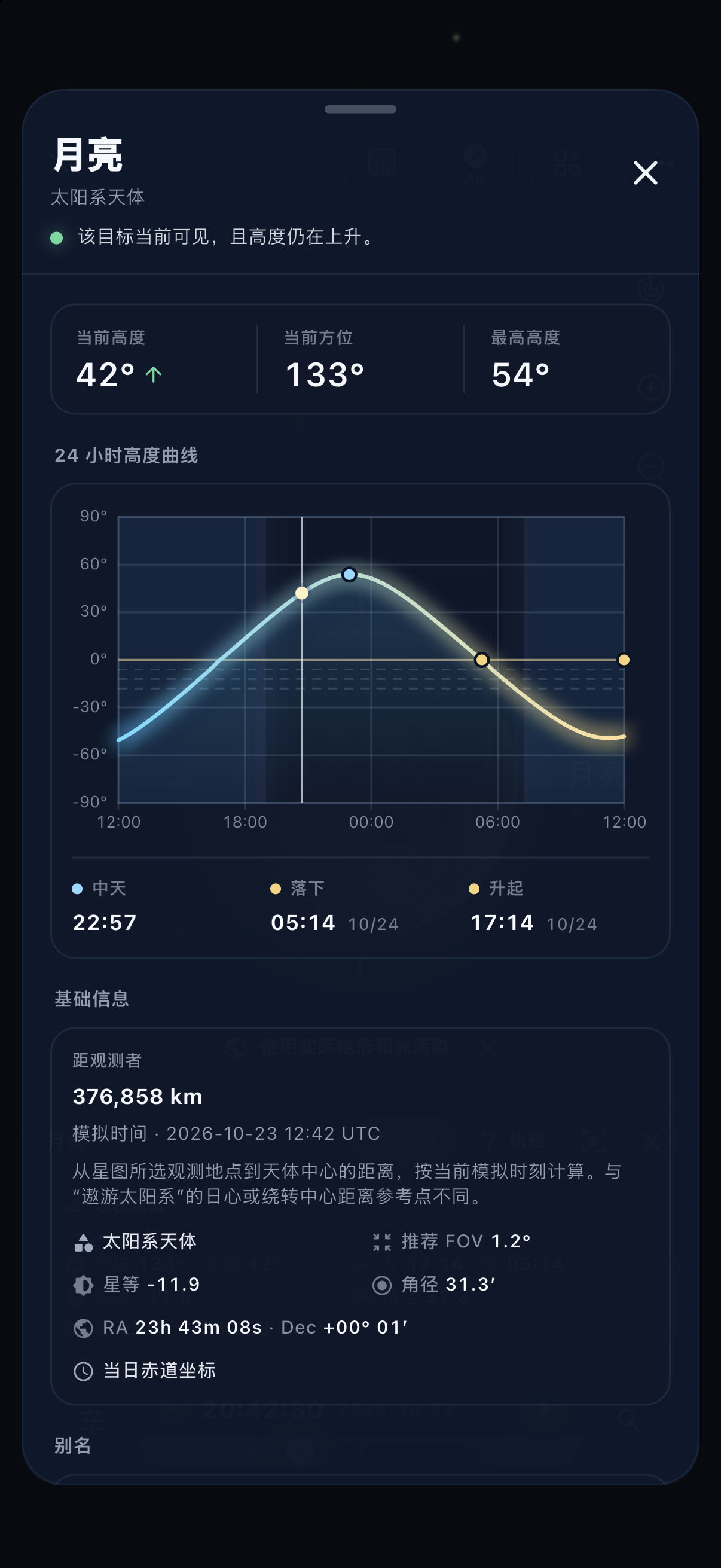
点信息卡里的参数区域,可以展开“详情”,查看观测辅助信息和“24 小时高度曲线”,比较目标整夜的高度变化。初学时可以暂时略过 RA、Dec,它们是赤经、赤纬,用来描述天球坐标;现场认方向先用方位和高度即可。
星图选中了目标,不等于肉眼一定能看到它。 地平线下的目标还没进入天空,地平线上方的目标也可能被天光、云、月光或附近灯光淹没。暗弱星云、星系在图中的形象,同样不能当成肉眼观感。
拖动时间,看看目标什么时候好找
点底部日期和时间,打开“时间控制”,可以修改年月日和时分秒,也可以用底部昼夜时间轴比较同一晚的天空。播放、暂停和倍速控制适合观察天体随时间移动的过程。
例如,搜索目标后发现高度还很低,就把时间向后调,看看它是否会升得更高,再结合详情中的高度曲线选择时段。如果显示“全天不升”,需要改变观测地点或目标,不能只在这一晚继续等。
规划午夜之后的观测,尤其留意日期是否已经进入次日。模拟结束后,现场使用前再点“此刻”,避免拿未来的天空寻找眼前的星星。
举起手机,对照眼前的星空
上方指南针样式的 AR 按钮,可让星图随手机朝向转动。先选一颗容易辨认的亮星,再缓慢转动手机,让它与星图中的名称和周围星形对应起来。
姿态 AR 显示的是模拟天空。进入后还可以用相机按钮开启“相机 AR”,把星图叠加到实时取景画面上;首次使用按提示授予相机权限。它主要帮助对照方向与构图,图上的标注不代表相机已经拍到了对应天体。
如果名称与实景的位置对不上,先检查地点和时间,再换个位置、远离车体和大块金属重新对照。设备传感器可能带来方向误差,AR 适合辅助找方向,仍要用亮星和周围星形确认。持续不稳,或设备提示不支持姿态 AR 时,可以关闭 AR,用拖动星图的方式继续找星。
显示设置,按观测需要开
重新打开底部“设置”,可以调整星座连线、大气、地景和本地环境模拟。认星时保留星座连线和标签;感觉画面拥挤时,再逐项关闭暂时用不到的显示内容。
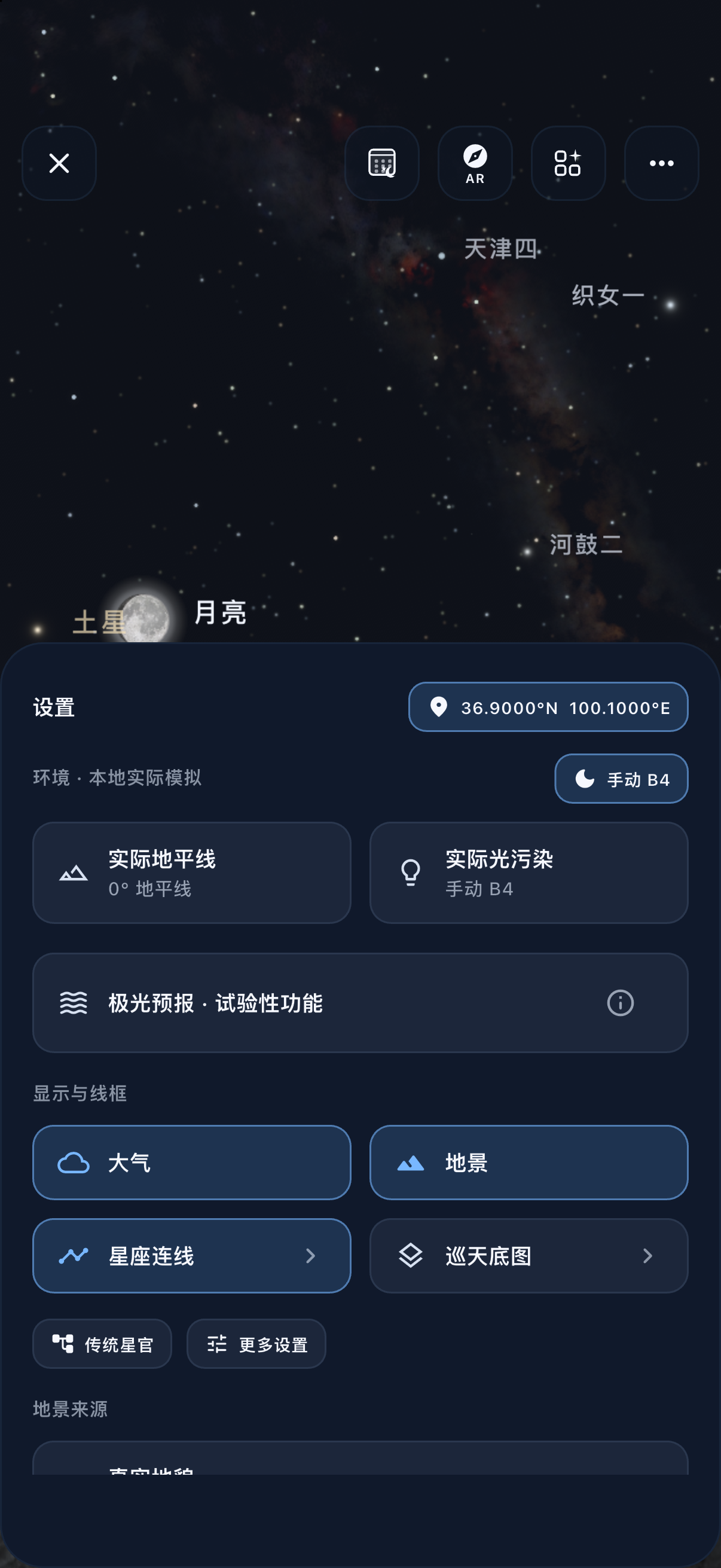
这里有几项容易混淆:
- 实际地平线依据地点的地形轮廓辅助判断遮挡。普通地景是显示场景,不能当成脚下位置的实景,也不能替你确认近处的树和楼房。
- 实际光污染按位置数据估算天空背景,取不到数据时可能回退到手动值。它不代表现场灯具、云况和空气状态都已实时测量。
- 大气与地景影响模拟画面。为了研究天体分布而隐藏它们,可以看清更多内容,但画面变化不表示真实观测条件也变好了。
喜欢中国传统星空名称,可以切换“传统星官”,对照认识星官与星宿。熟悉基础操作后,再尝试“巡天底图”;其中部分图层使用不同波段的数据,适合研究目标结构,不能把彩色影像当成肉眼所见。
用设备取景框,提前比较构图
准备拍摄,或想知道一个目标能否放进望远镜视野,可以点上方四格带星光的功能按钮,从菜单打开“取景框”,进入“设备取景框”。
选择设备类型后,填写对应参数。相机成像主要核对画幅尺寸和有效焦距;目镜视场要结合望远镜与目镜参数;双筒望远镜、智能望远镜则选择或填写对应规格,再点“应用”。
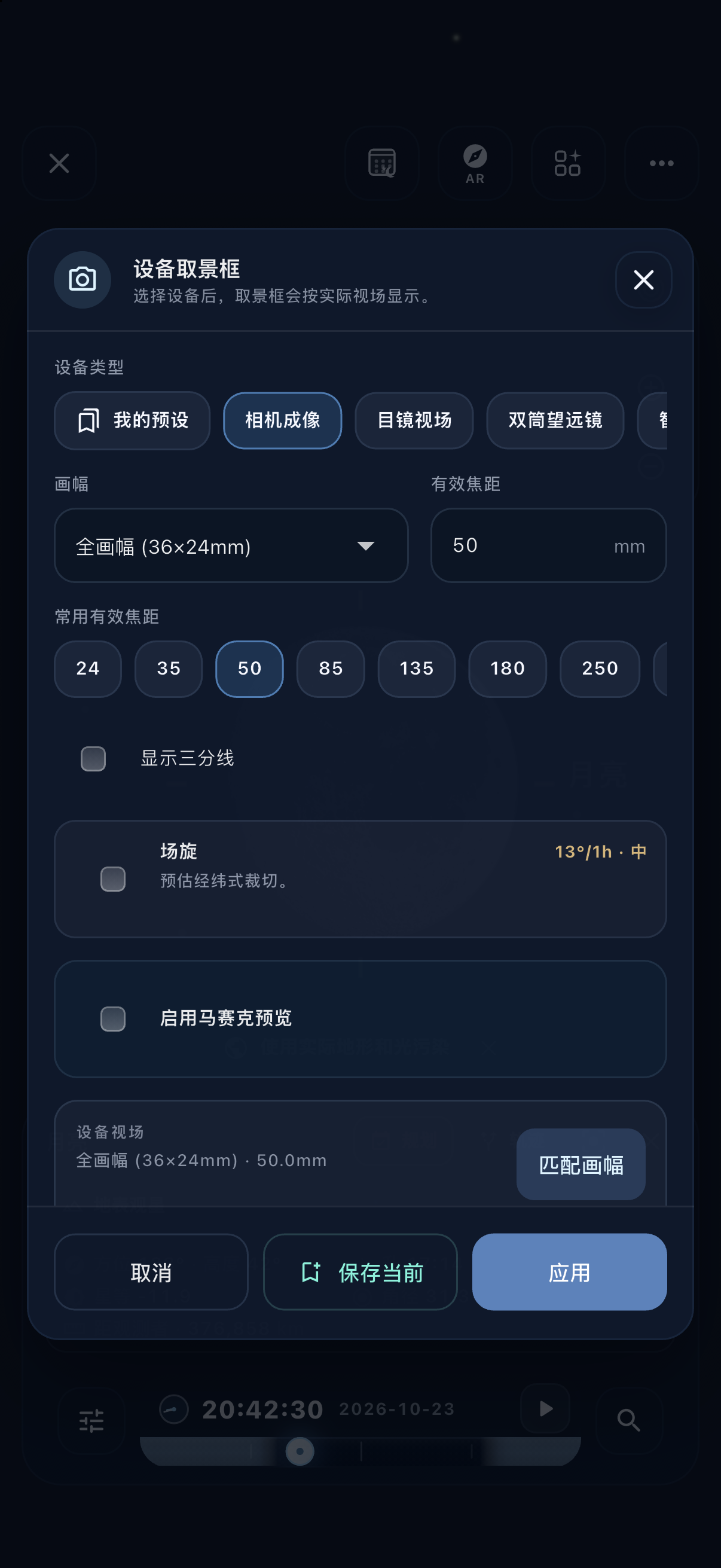
FOV 指视场角,也就是能容纳多大范围的天空。画幅和焦距要对应同一套真实设备,别把等效焦距与实际焦距混填。 参数不对,框的大小也会偏差。
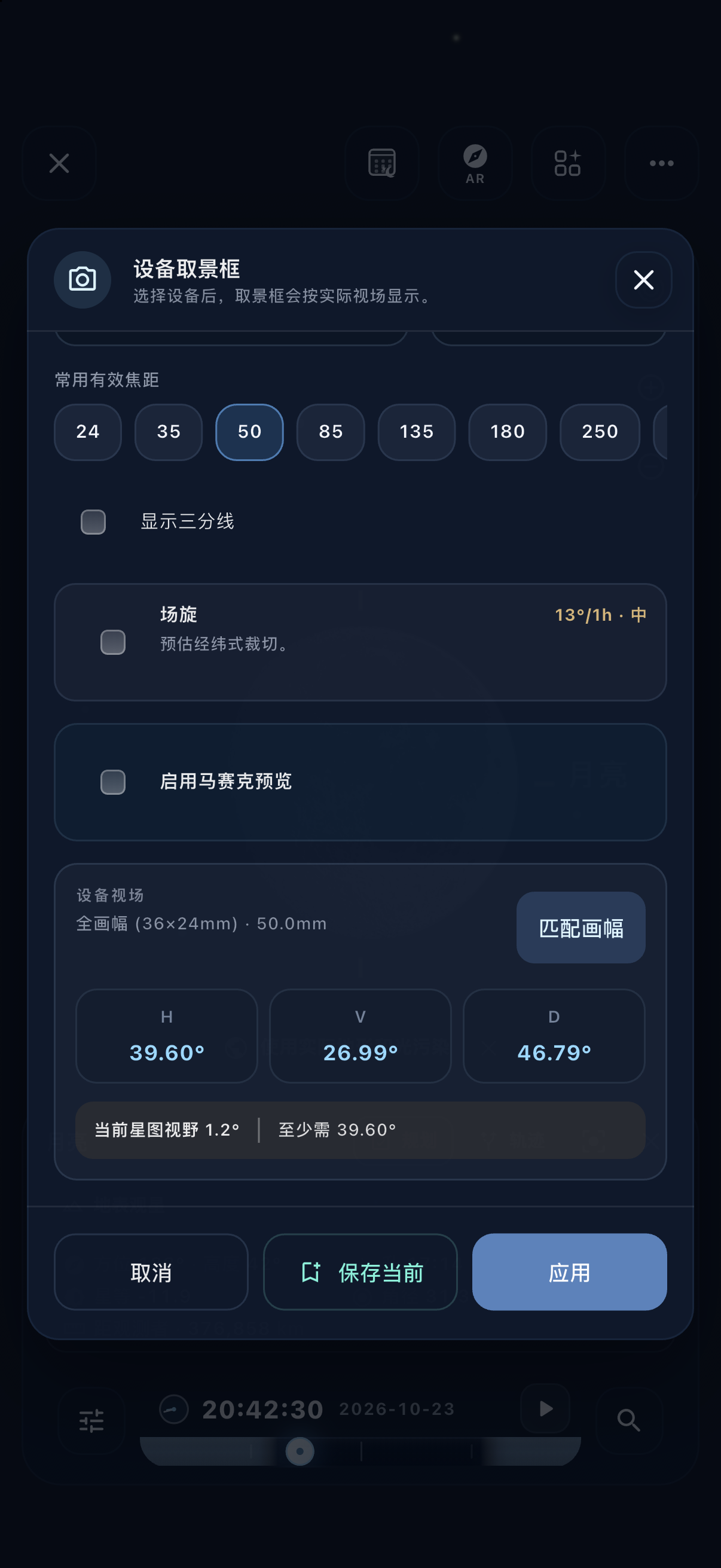
先搜索目标,再看它在取景框中占多大比例、周边天体能否一起入镜。需要拍拼接照片时,还可以开启“马赛克预览”,设置网格、重叠等参数;刚开始规划单张构图,先用普通取景框即可。
还不知道今晚看什么?
可以先到“今晚看什么”筛选目标,或从星图工具菜单打开“星空游览”,沿主题路线认识星空。找到感兴趣的对象后,再回到目标信息与时间控制,决定朝哪里看、什么时候看。
星图解决的是目标位置与视场问题。决定是否出发,还要核对观星指数与小时预报;寻找更暗的地点,可以接着看光污染地图使用指南。把天气、地点和目标时段对上,再去现场逐一辨认,会比只盯着星图上的一颗星更有把握。
本文配图于 2026 年 10 月 23 日使用天文通 3.5.4 当前源码构建的 iPhone 17 Pro 直屏模拟器版本实截,使用 App 自带的青海湖演示地址。星空、数值和环境设置用于演示操作,不代表读者所在地的实时天空。不同平台与版本的布局可能略有差异。
查看星图、观星指数与更多天文工具。